小画板怎么用:手机涂鸦实时同屏到电脑
小画板藏在幕连 App 底部的「发现」页里,是个容易被忽略的小功能:手机变成画板,你画的每一笔实时同屏到电脑上。给小朋友涂鸦、线上课堂画示意图、跟朋友猜画游戏,都用得上。
怎么找到它
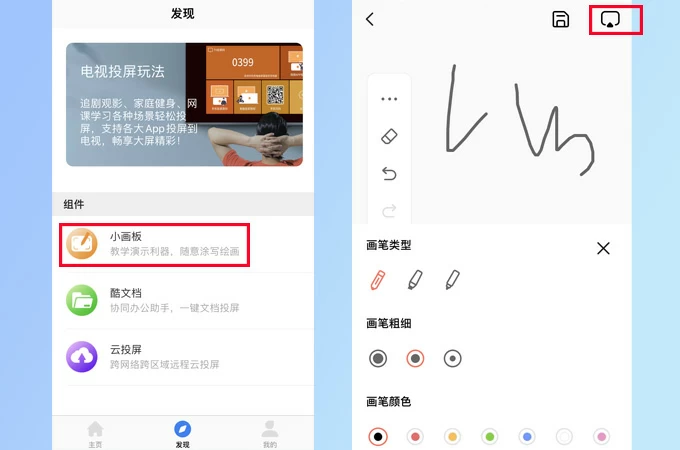
- 打开手机端幕连,点底部菜单栏进入「发现」页面。
- 组件列表里选择小画板(教学演示利器,随意涂鸦绘制)。
- 进入后即可开始涂鸦、绘画。
画布上有什么
- 画笔类型:几种笔触可选(见画面下方的画笔类型栏)。
- 笔刷粗细与颜色:粗细三档,颜色多色可选。
- 撤销 / 清空:顶部工具里的撤销与保存按钮,画错回退一步。
把画投到大屏
两条路:
- 投屏状态下直接画:手机已投屏到电脑时,小画板的每一笔都出现在电脑画面上——这是「实时同屏」的本意。
- 画板页直接投:在小画板内点右上角的投屏图标,把你的涂鸦直接投到电脑(iOS 版教程明确支持这个入口)。
配套的发现页组件
「发现」页里与小画板并排的还有酷文档(文档一键投屏)与云投屏(官方标注目前不支持购买与使用)。三个组件都是幕连在「屏幕镜像」之外补的轻量场景件,从同一个入口进,位置好找。
它不是专业绘画工具
小画板的定位是展示与涂鸦,不是画师的生产工具——笔刷少、无图层,画复杂作品不如专业绘画 App。它的价值在于「画的东西立刻出现在大屏上」这条实时链路:教学演示画个流程、亲子时让孩子在大屏上看到自己的笔迹,这个即时反馈才是重点。