酷文档怎么用:手机文档一键投到电脑
酷文档解决的是一个很具体的问题:手机里收到一份文档(微信传的、下载的、WPS 里的),想投到大屏上给人看,难道要先把手机屏幕整个投过去?幕连的答案是「发现」页里的酷文档——各种格式的文档一键投屏在电视或电脑上,官方称其为「移动办公助手」。
怎么用
- 手机投屏到电脑后(连接方法见安卓投电脑),点手机端幕连底部菜单栏,进入「发现」页面。
- 选择酷文档。
- 从手机里挑文档,即可投屏到电脑。
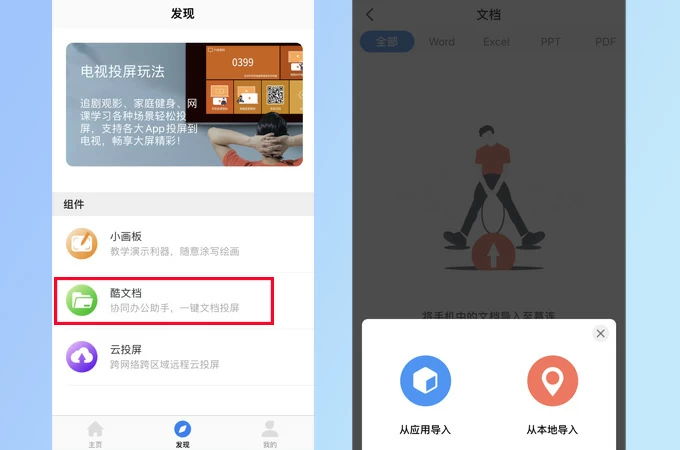
iOS 端的两种导入方式
iOS 版教程里多说明了文件来源:进入酷文档后可以从本地导入(手机存储里的文件),也可以从应用导入(比如从微信、WPS 等应用的文件面板里选),然后开始投屏。
为什么不直接投手机屏幕
| 对比点 | 酷文档投文档 | 屏幕镜像投文档 |
|---|---|---|
| 投的内容 | 只有文档本身 | 整个手机画面,含通知横幅 |
| 隐私 | 来消息不外泄 | 通知、状态栏全被看见 |
| 操作 | 文档翻页即投 | 需保持文档前台打开 |
演示正式场合(汇报、对外讲解)建议走酷文档:通知横幅不会突然弹在屏幕上,这点比画面好看重要得多。
文档格式与边界
官方对格式只说「各种格式」,从截图里的分类页签(Word、Excel、PPT、PDF)看,主流办公格式都覆盖。个别冷门格式能否投出,以实际使用为准;投不上的兜底方案还是屏幕镜像打开文件后直接投画面。
同页面的邻居功能
「发现」页里还有小画板(涂鸦实时同屏)与云投屏(官方标注目前不支持购买与使用)。文档投大屏更重的需求(比如电视端直接放 PPT),也可以走电脑投电视从电脑侧解决。