搜索连接怎么用:幕连最常用的入门投屏方式
搜索连接是幕连的默认连法:两端装好 App、连上同一个 Wi-Fi,手机端就能直接看到电脑的设备名,点一下就投。后面扫码和设备码两种连法,本质上都是在它搜不到设备时的替代方案。
操作步骤
- 两端都安装并打开幕连:手机端在应用商店搜「幕连」安装;电脑端用安装包装好,打开后点击进入工作台。
- 确认两端在同一 Wi-Fi:不确定的话,先跑一遍同一网络检测,这一步能避免后面 90% 的「搜不到设备」。
- 手机端点击「+屏幕镜像」:在设备列表里找到 LetsView【你的电脑名称】,点击选择。
- 授权:
- iOS 设备:选择「共享本机屏幕」,系统弹出「直播屏幕」窗口,点【开始直播】即投上。
- 安卓 / 鸿蒙设备:系统弹出「是否允许幕连录制或投射屏幕」,点【允许】即投上。
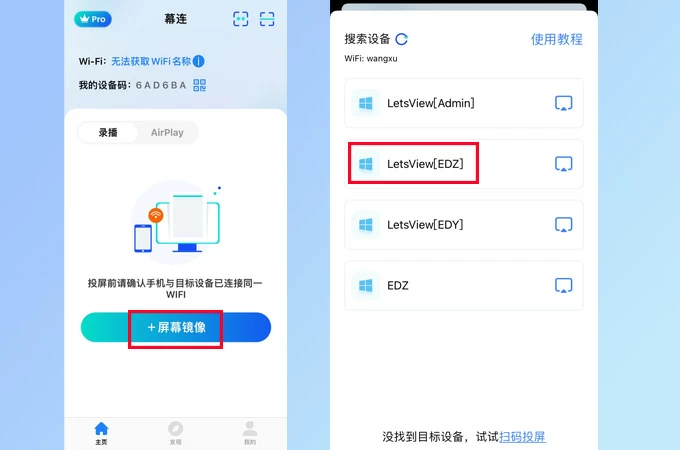
开连前的一个好习惯:先查电脑名称
办公室或教室里往往有多台装了幕连的电脑,列表里一排 LetsView 开头的设备,投错了就尴尬了。官方教程的建议是先弄清自己电脑的名字:在电脑上打开【此电脑】→【属性】,界面里就能看到设备名称。
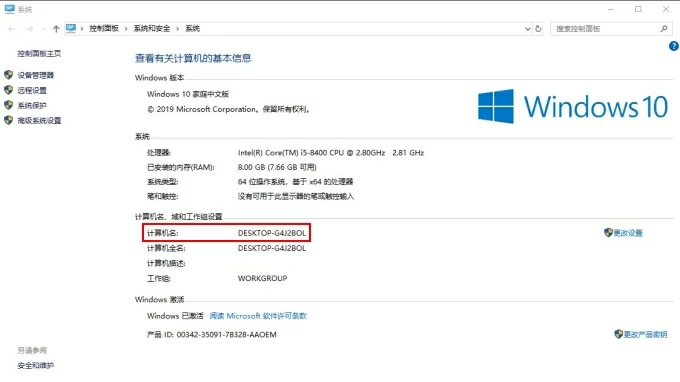
搜不到目标设备时
- 点一下设备列表右侧的【+】重新搜索。
- 确认两端 Wi-Fi 一致后重启幕连 App 再试。
- 还不行,按搜索不到设备四步排查来,重点检查路由器 AP 隔离与防火墙。
- 赶时间就直接换扫码连接或设备码连接,这两条路对网络环境的要求更低。
搜索连接适合「两端都在手边、网络正常」的日常场景。公共网络环境下(公司、酒店、教室),如果搜索列表一直空着,别恋战,直接切到设备码连接更快。