安卓鸿蒙手机投屏到电脑的步骤与授权细节
安卓 / 鸿蒙设备投电脑走的是幕连 App 内的三种连法,流程比 iOS 少一道系统确认,多一道 App 授权。安卓 5.0 以上系统均可,官方教程还特别提到:搭载安卓系统的一体机、学习机、PDA、电纸书、智能健身器材这类冷门设备,理论上也能用幕连投屏。

准备
- 手机在应用商店装幕连;电脑装好并进入工作台。
- 两端连同一个 Wi-Fi(同网段判定见同一网络检测)。
方式一:搜索连接
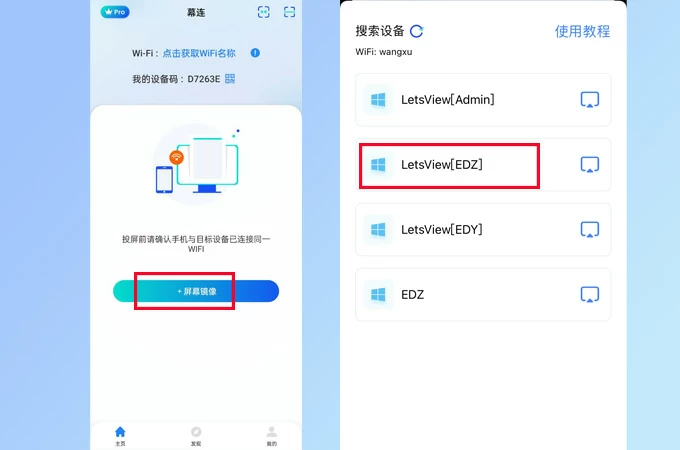
- 打开手机端幕连,点下方【+屏幕镜像】。
- 列表里选 LetsView【你的电脑名称】,选「共享本机屏幕」。
- 弹出「是否允许幕连录制或投射您的屏幕」时点【允许】,手机画面就出现在电脑上了。
方式二:扫码连接
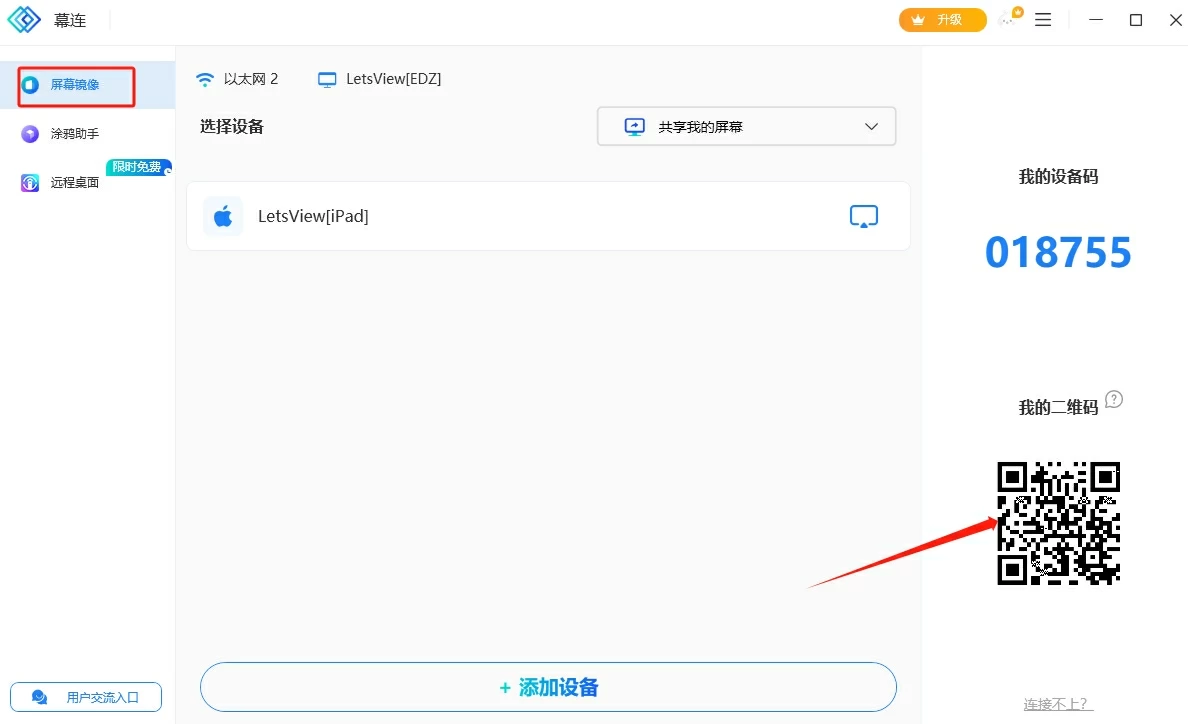
电脑端幕连打开【屏幕镜像】,主页右侧就有投屏二维码;手机端点右上角扫码图标扫一下,授权弹窗点【立即开始】。
方式三:设备码连接
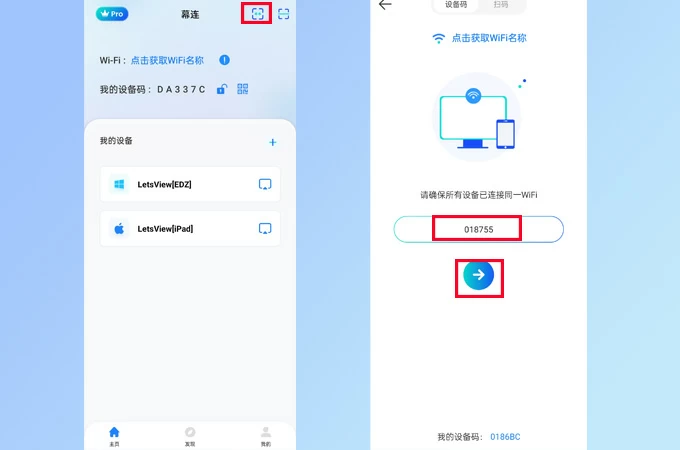
电脑端【屏幕镜像】——【设备码连接】里查看【我的设备码】,手机端点右上角输入图标填码、点【→】即连。
投上之后的常用动作
- 投游戏、投视频想更清楚:去清晰度调节,免费版标清、会员超清。
- 只想要声音不想要画面吵人:看投声音的设置与静音开关。
- 想用电脑鼠标直接操控这台手机:那是电脑反控安卓的事,需要 USB 线和会员。
- 搜得到列表但一连就断,或干脆搜不到:去搜索不到设备四步排查。
两个安卓端专属提醒
- 不支持 USB 投屏:官方明确幕连安卓端仅支持 Wi-Fi 连接,插线投屏这条路不通(USB 线只用于反控场景)。
- 声音投射方式可选:手机端【我的】——设置里能选投射系统声音还是麦克风声音,直播讲解时这个开关很有用。