扫码连接怎么用:扫一下二维码就能投屏
扫码连接用「扫一下」替代「找名字」,尤其适合两类情况:一是列表里设备太多挑花眼,二是设备搜索不稳定、时隐时现。二维码里带的是目标设备的连接信息,扫上即连,不依赖手机把全网段扫一遍。
操作步骤
- 两端安装并打开幕连,连接同一个 Wi-Fi。
- 电脑端生成二维码:打开电脑端幕连,选择【屏幕镜像】——【扫码连接】,页面会显示投屏二维码。电脑端主页右侧也能直接看到这个码。
- 手机端扫码:点手机端幕连右上角的扫码图标,对准电脑屏幕上的二维码扫一下。
- 授权投屏:
- 安卓 / 鸿蒙:弹出授权窗口,点【立即开始】,投屏即成功。
- iOS:弹出「直播屏幕」系统窗口,点【开始直播】。
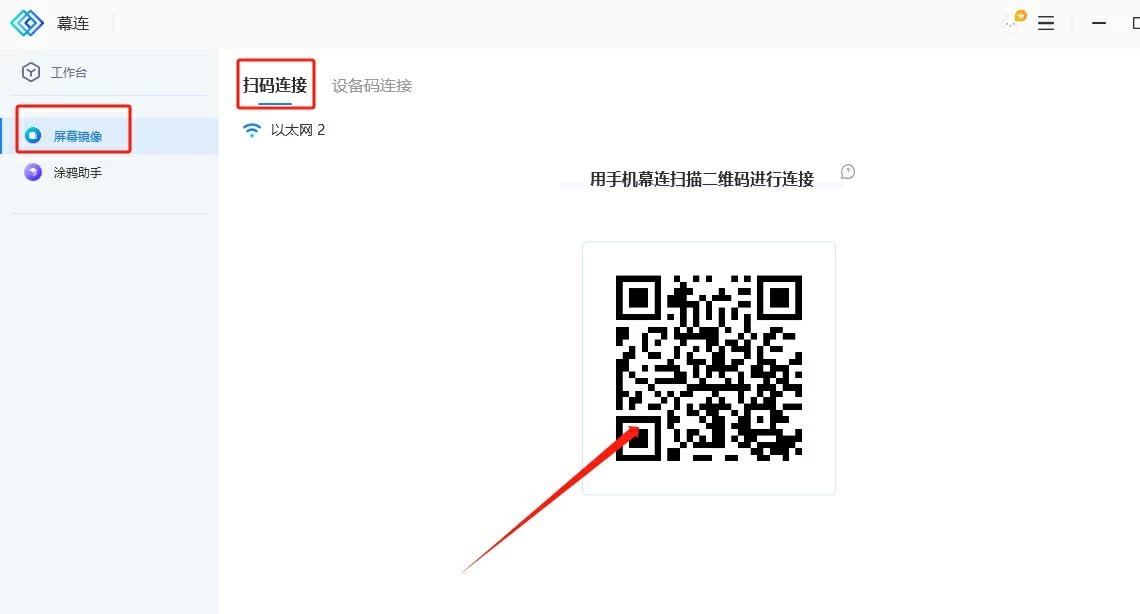
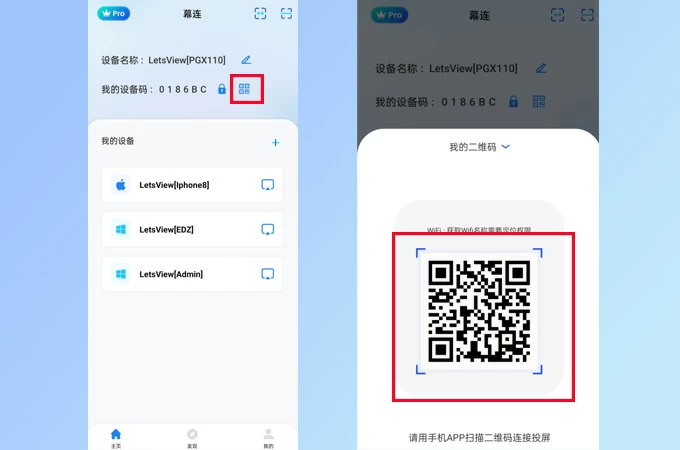
扫码连接的两个细节
- 二维码是「这一台电脑」的身份凭证,所以不用管列表里有多少台设备,扫哪个屏幕上的码就连哪台。多人会议室里这点特别省心。
- 扫码也有前提:两端仍需在同一网段。如果你的手机和电脑一个连了 Wi-Fi、一个插着网线,通常没问题(同一台路由器);但如果是两个完全隔离的网络,扫码同样连不上,这时要回到同一网络检测确认网段。
与设备码连接怎么选
扫码和设备码是官方在「搜索失效」时给出的两条替代路径,效果等价。差别在操作姿势:扫码要举着手机对屏幕,设备码只要照着输六位数字。电脑屏幕不方便凑近扫的时候(比如电视挂在墙上),用设备码更省事。