手机投屏到电视的四种方式实操
电视端装好幕连 TV 版后,手机投电视有四条路可选:前三条走幕连 App(搜索、设备码、扫码),第四条根本不用幕连 App——视频 App 自己的 TV 按钮就能推流。
方式一:搜索投屏
- 手机和电视连同一个 Wi-Fi。
- 打开手机端幕连,点下方【+屏幕镜像】。
- 设备列表里选择 LetsView 开头的电视设备名称,手机就投上电视了。
- iOS 设备首次投屏时,选完设备要在弹出的「直播屏幕」窗口点【开始直播】。
方式二:设备码投屏
- 打开电视端幕连,首页可见 6 位设备码。
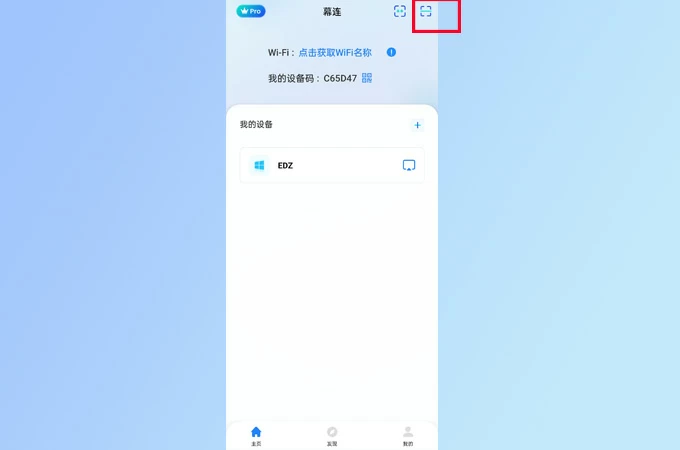
- 手机端幕连点右上角输入图标,输入电视端设备码,点【→】,投屏即建立。
方式三:扫码投屏
电视端幕连首页有二维码,手机端点右上角扫码图标扫一下即可,与扫码连接同一套动作。
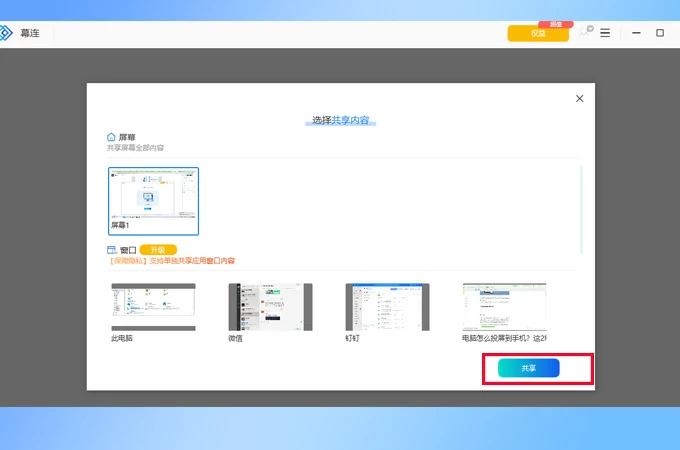
方式四:视频 App 直接推流(推荐追剧用)
爱优腾芒B 站等支持 DLNA 的 App,播放页点右上角【TV】按钮,选择 LetsView 开头的电视设备,视频直接在电视上播放。这条路的独特优势:手机可以熄屏、聊天、刷别的,因为它只推流内容不镜像屏幕。详情与支持的 App 清单见视频 App 推流。
投屏幕声音的条件
官方 FAQ 的口径:苹果设备、安卓 10 及以上、鸿蒙系统都支持把声音投到电视;投屏成功后画面顶部有声音开关可静音。投声音的具体设置见投声音。
画面比例不对时
投上去有黑边、人被拉扁,多半是画面模式的问题——电视端有最佳画质、平铺画面、AI 满屏三种模式可切,按遥控器确认键唤起,见画面模式。手机投电视时想边投边干别的,只有 DLNA 推流做得到,镜像投屏熄屏即断。