电脑投屏到另一台电脑:Windows 与 Mac 互投步骤
幕连支持 Windows 与 Mac 电脑之间互相投屏:Windows 投 Windows、Windows 投 Mac 都可以,投屏过程中同样能涂鸦、投射声音。这个组合在双机办公(台式机 + 笔记本)和跨系统协作时很实用。

操作步骤
- 两台电脑连同一个 Wi-Fi 网络,都安装好幕连并打开。
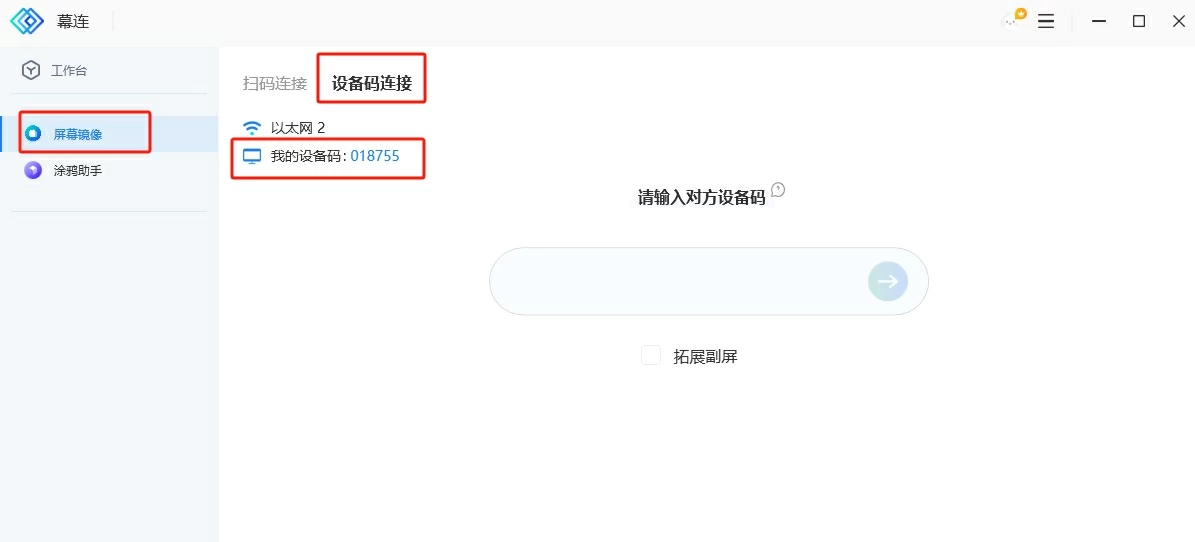
- 两台电脑都选【屏幕镜像】——【设备码连接】,各自界面会显示【我的设备码】。
- 在其中一台电脑的幕连里,输入另一台电脑的设备码——别把自己电脑的码输给自己(新手最常见的一步错)。
- 对方电脑右下角会弹出授权提示框,必须点【允许】,投屏请求才会被接受。
- 授权后选择投「电脑屏幕」还是「文档投屏」——想投文档,记得先把那个文档在电脑上打开,它才会出现在选择列表里。
- 选择完毕,这台电脑的画面就出现在另一台电脑上了。
电脑互投的附加能力
- 投屏中可涂鸦:讲解时直接在对方看到的画面上标注,工具见白板涂鸦。
- 可投射声音:Win 投 Win、Win 投 Mac 都支持声音同步。
- 反向组合:如果目的是让笔记本变成台式机的「第二块屏幕」而不是镜像复制,那用拓展屏功能更合适——两块屏幕内容独立、互不干扰。
电脑端连不上的排查
电脑对电脑对网络环境更敏感(两台机器可能一个有线一个无线):
- 先跑同一网络检测,确认两台机器在同一网段。
- 搜不到设备就别等,直接用设备码(官方明确它对网络要求最低)。
- 授权框没弹出来,检查对方电脑防火墙是否放行了 letsview 程序,见搜索不到设备四步排查。
- Windows 端打不开或启动即退,去闪退处理。