iPhone 投屏到 Windows 电脑的完整步骤
iPhone / iPad 投 Windows 是幕连最经典的组合,iOS 9 以上系统都支持。苹果端比安卓端多一个系统环节:投射屏幕前要过一道「直播屏幕」确认,所以流程看起来多一步,实际是一分钟内的事。
准备:两端各装一份幕连
- iPhone / iPad:App Store 搜「幕连」安装。
- Windows 电脑:安装包装好,打开后进入工作台。
- 两端连同一个 Wi-Fi;不确定是否同网段,先看同一网络检测。

方式一:搜索连接(最常用)
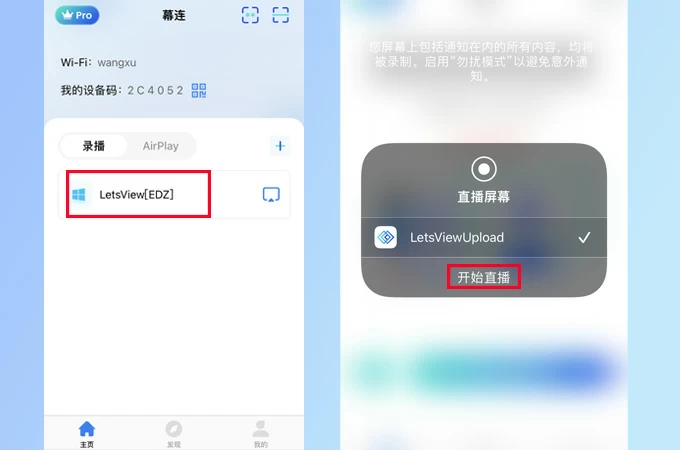
- 打开 iPhone 上的幕连,点下方【+屏幕镜像】。
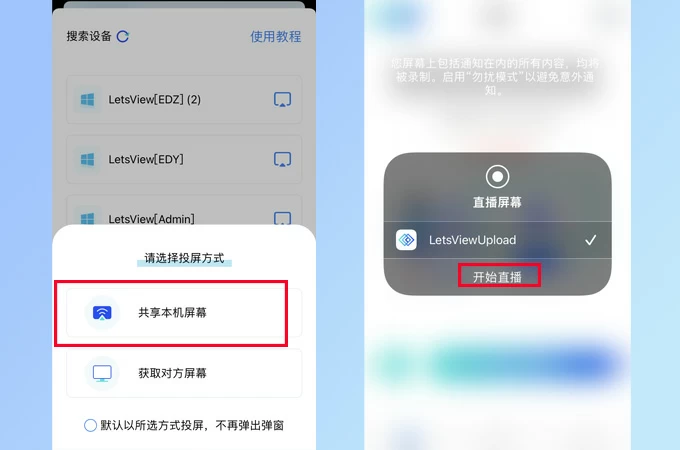
- 设备列表里选 LetsView【你的电脑名称】,选「共享本机屏幕」。
- 系统弹出「直播屏幕」窗口,点【开始直播】,投屏生效。
列表里没有目标电脑时,点右侧【+】再搜一轮;还搜不到就换下面两种方式。电脑名称在电脑【此电脑】——【属性】里查,教室和办公室里别投错机器。
方式二:扫码连接
电脑端幕连选【屏幕镜像】——【扫码连接】调出二维码,iPhone 端点幕连右上角的扫码图标对准扫一下,同样在「直播屏幕」窗口点【开始直播】。
方式三:设备码连接
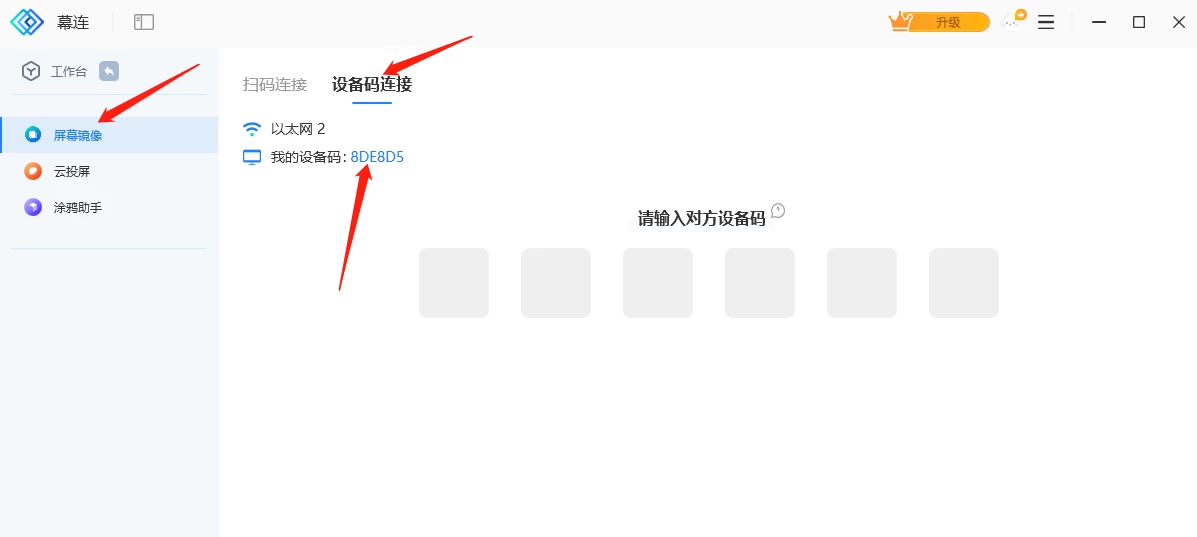
电脑端【屏幕镜像】——【设备码连接】里看到【我的设备码】,iPhone 端点右上角输入图标,把码填进去点【→】,照旧确认开始直播。
投上之后
投屏画面顶部有一排工具:全屏与置顶、白板涂鸦、截图、录屏。想反过来用手机操作电脑、给它打字,看手机反控电脑那一页;投文档要看清细节,去调清晰度。