电脑控制安卓手机:USB 调试开启与反控步骤
电脑反控安卓是幕连的高阶玩法:用电脑的鼠标直接点击、滑动操控安卓手机或平板的界面。有了它,电脑上玩手游、刷短视频、翻手机文件、协同办公都成为可能。注意这是高级版权益(见权益对照),免费版不可用。
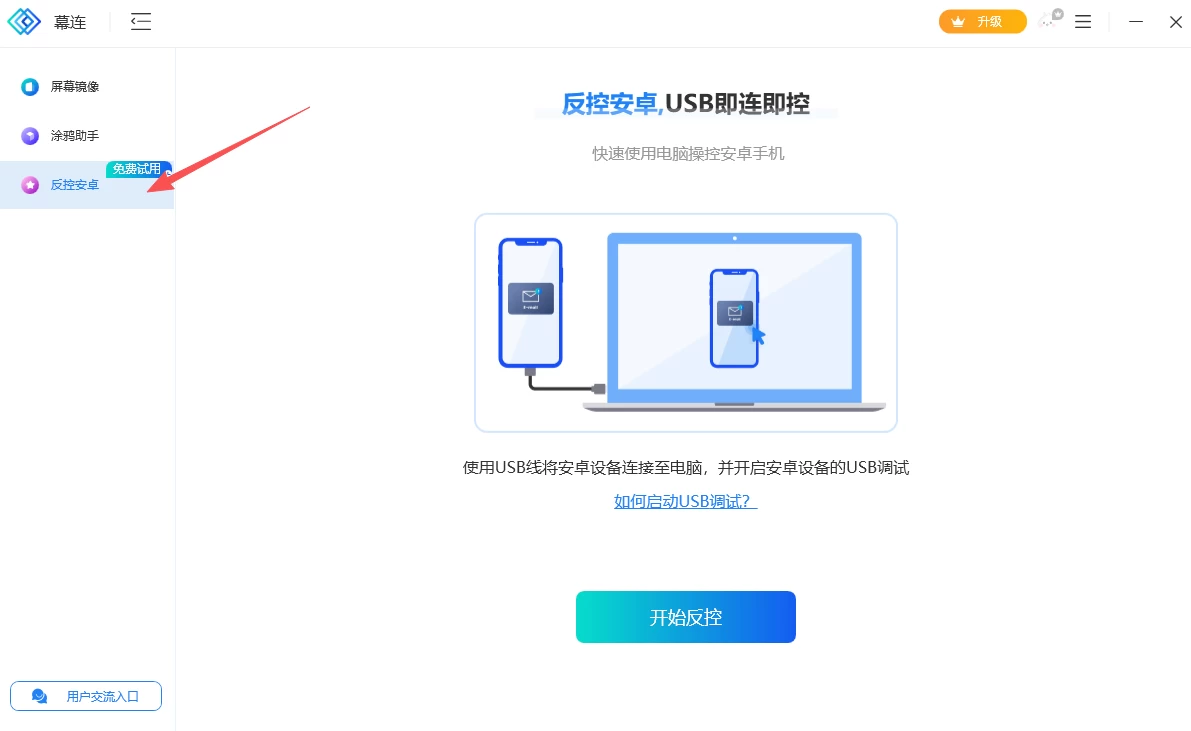
与投屏的本质区别
- 投屏:手机把画面发给电脑看,电脑是观众。
- 反控:电脑的画面里显示手机,但电脑是操作者,鼠标动作反向发给手机执行。
- 连接介质也不同:投屏走 Wi-Fi,反控安卓必须用 USB 数据线把手机连到电脑。
操作步骤
- 电脑和安卓手机都下载安装好幕连。
- 电脑端幕连打开反控安卓界面,用 USB 线把安卓手机连接到电脑。
- 在手机上开启开发者选项:打开手机设置——关于本机,连续点击系统版本号 7 次,即开启开发者选项。
- 进入开发者选项,打开 USB 调试;如果列表里有「USB 调试(安全设置)」也一并打开。
- 手机弹出「允许 USB 调试」的授权弹窗时,选择允许。
- 回到电脑端点击开始,电脑上出现手机画面,即可用鼠标操作。
上手后的操作手感
- 点击、拖动:鼠标直接对应手机屏幕的触摸动作。
- 翻页 / 返回:鼠标按住画面向左或向右拖拽滑动即可,等价于手势操作。
- 对安卓平板同样适用,操作方法一致。
常见卡点
- 连上 USB 但电脑看不到手机:多数是没开 USB 调试或没点「允许」授权,重走第 3~5 步。
- 部分品牌手机的开发者选项藏得深:连续点版本号 7 次后,开发者选项一般出现在系统设置的「系统管理 / 更多设置」里,各品牌位置略有差异,以手机实际界面为准。
- 想要无线操控:这个方向(iOS 除外)目前只有 USB 反控一条路;无线场景下可以退而求其次用投屏 + 手机自控,或用手机反控电脑的反方向组合。
- 功能与版本边界可能随版本变化,以官方最新版为准。